

;?>/images/twitter.png)
;?>/images/fb.png)
;?>/images/vk.png)
;?>/images/reddit.png)
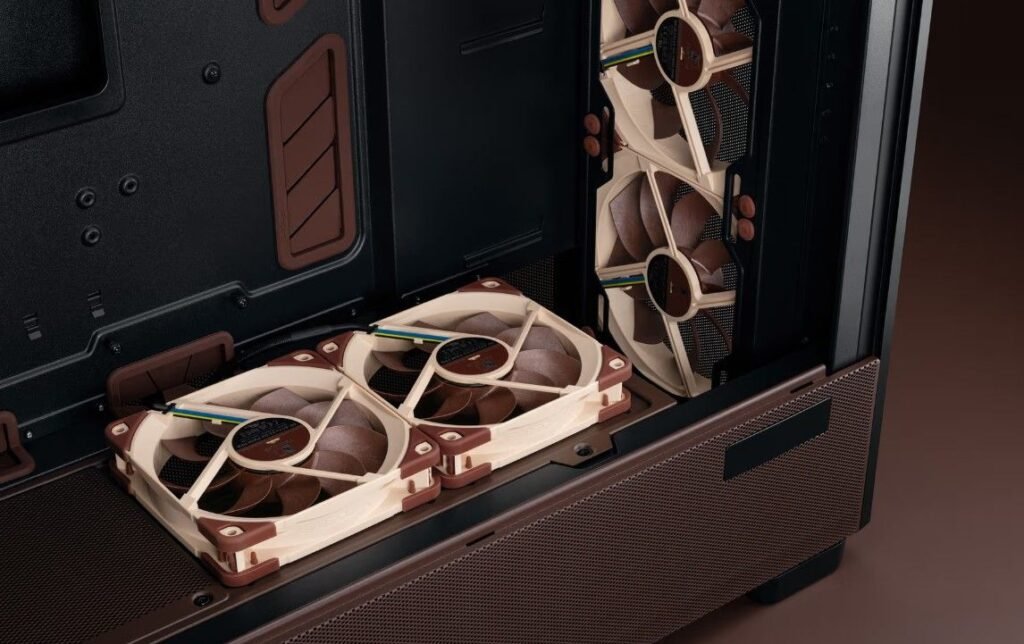
Если компьютер постоянно шумит, особенно когда система простаивает, характерный гул или свист могут указывать на некорректную работу СО. Прежде чем обращаться в сервис, стоит последовательно проверить несколько основных причин.
Самый простой способ начать диагностику — посмотреть степень нагрузки. Вполне возможно, что СО работает интенсивно не из-за проблемы с охлаждением, а потому, что какой-то процесс постоянно использует CPU/GPU.
В Windows для этого достаточно нажать Ctrl + Shift + Esc и открыть «Диспетчер задач». В macOS аналогичную информацию можно получить через Activity Monitor: нажмите Ctrl + Space и выполните поиск этого приложения.
Обратите внимание прежде всего на загрузку CPU и процессы, потребляющие процессорное время. Если при отсутствии ресурсоёмких задач CPU стабильно загружен на 100%, необходимо определить источник этой нагрузки.
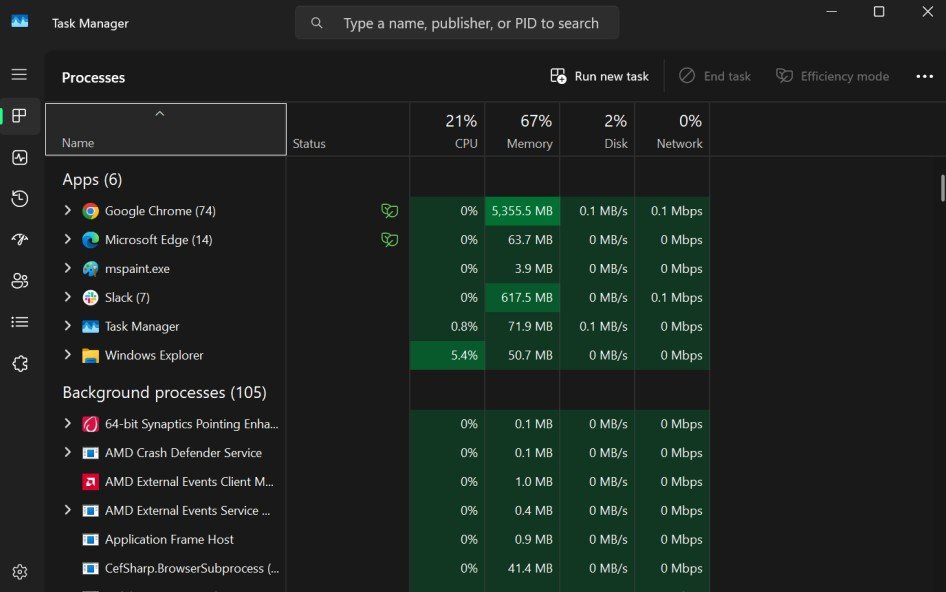
Причина может быть банальной: в фоне осталось работать приложение или выполняется задача, о которой пользователь забыл. Однако высокая загрузка может быть связана и с вредоносным программным обеспечением, использующим ресурсы компьютера без ведома владельца.
Проверьте температуру компонентов
Следующий этап — сопоставить шум вентилятора с внутренней температурой компьютера. Если система начинает заметно шуметь именно во время игры, конвертации видео или другой тяжёлой вычислительной операции, это нормально. Полезно установить программу, которая позволяет наблюдать за температурой CPU (скажем, HWiNFO).
Наблюдение за температурой позволяет отличить два разных сценария. В первом вентилятор ускоряется тогда, когда компьютер действительно выполняет ресурсоёмкую задачу.
Размещение ноутбука на плюшевой или другой мягкой поверхности может ухудшить поступление воздуха.
Во втором система охлаждения работает интенсивно при отсутствии очевидной нагрузки. Именно второй вариант требует дальнейшего поиска причины.
Важно оценить не только звук, исходящий от вентилятора, но и условия, при которых он появляется. Если шум возникает одновременно с высокой вычислительной нагрузкой, это ожидаемая реакция системы.
Если же компьютер без видимой причины начинает работать так, будто находится под нагрузкой, необходимо проверить программное обеспечение и состояние СО.
Даже исправный вентилятор не сможет эффективно охлаждать компьютер, если корпусу или ноутбуку не хватает свежего воздуха. Особенно это актуально для ноутбуков. Не стоит использовать его на мягкой поверхности, которая перекрывает вентиляционные отверстия.
Размещение ноутбука на плюшевой или другой мягкой поверхности может ухудшить поступление воздуха. Для настольного компьютера также важно не накрывать корпус посторонними предметами. СО рассчитана на движение воздуха через корпус, и ограничение этого потока увеличивает тепловую нагрузку.
Настройте скорость вентиляторов
Если вентиляторы подключены к материнской плате, их параметры можно изменить через BIOS. Для входа в BIOS обычно используется Delete, F2 или другая клавиша.
В BIOS следует искать разделы вроде Hardware Monitoring. Универсальной инструкции для всех материнских плат здесь нет: интерфейс и набор доступных параметров различаются.
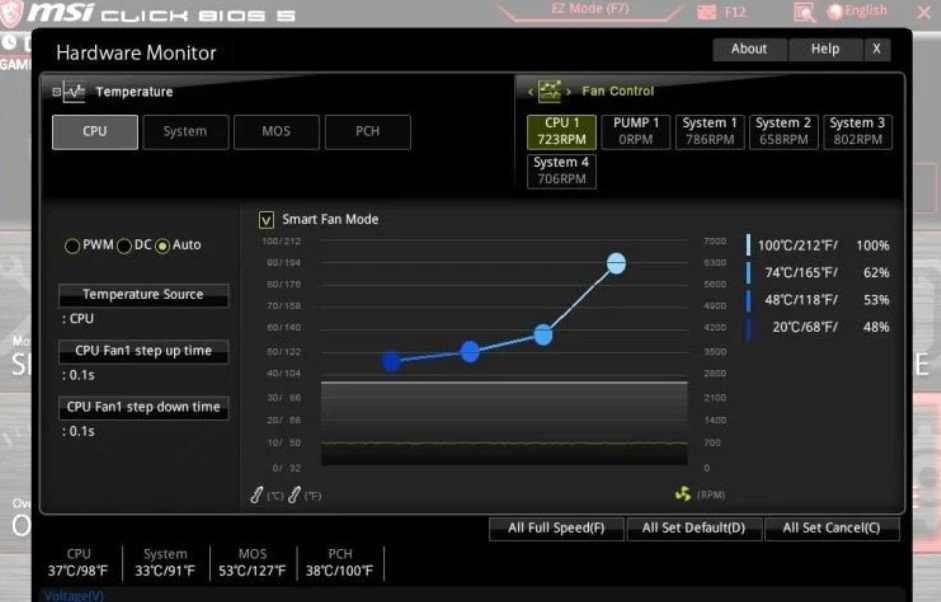
Самый простой вариант — несколько фиксированных режимов скорости. Более продвинутые системы позволяют настраивать зависимость скорости вращения вентилятора от температуры процессора. Если BIOS не предоставляет нужных функций, можно использовать программное обеспечение вроде SpeedFan или MSI Afterburner.
Ситуация меняется, если вентилятор подключён непосредственно к блоку питания, а не к материнской плате. В таком случае программное управление может оказаться недоступным.
Один из вариантов: использовать адаптеры. Он работает как резистор и снижает напряжение, поступающее на вентилятор, благодаря чему уменьшается скорость вращения.
Удалите пыль из системы охлаждения
По мере накопления пыли ухудшается и эффективность охлаждения. Проблема может быть особенно заметной в помещениях, где есть домашние животные.
Для очистки настольного компьютера необходимо открыть корпус и внимательно осмотреть вентиляторы и другие элементы системы охлаждения. В идеале рекомендуется использовать баллон со сжатым воздухом.
По мере накопления пыли ухудшается и эффективность охлаждения.
Если вентилятор начал щёлкать или издавать другие необычные звуки, проверьте, не задевают ли лопасти мусор или случайно оказавшийся рядом кабель питания.
Для настольного ПК дополнительной профилактикой могут стать фильтры на вентиляторах, через которые воздух поступает внутрь корпуса. Сам системный блок также можно поставить на стол или специальную подставку, чтобы увеличить расстояние от пола, где скапливается больше пыли.
Когда вентилятор лучше заменить?
Если проверка нагрузки, температуры, вентиляции и настроек не помогла устранить проблему, вероятно, источник шума связан непосредственно с СО.
Характерными признаками износа могут быть щелчки, гул и скрежет. Иногда проблему пытаются устранить нанесением капли масла для швейных машин на подшипник. Однако такой подход наиболее эффективен как профилактика, то есть до появления выраженных симптомов неисправности.
При выборе нового пропеллера важен его размер. Больший вентилятор способен работать тише, а увеличенная площадь его лопастей помогает эффективнее рассеивать тепло.
При сравнении моделей следует смотреть как минимум на два параметра: CFM и dBA. CFM характеризует воздушный поток, а dBA используется для обозначения уровня шума.
Эти показатели позволяют оценивать не только потенциальную производительность вентилятора, но и его акустические характеристики.
Прямую речь главреда, комментарии и самое интересное за день вы найдете в нашем Telegram-канале.


